Como importar o extrato do seu banco (OFX)
Digitar lançamento por lançamento é o principal motivo de quem desiste de organizar as finanças. A importação de extrato resolve isso: você baixa um arquivo no banco, envia para o ColabFinance e só revisa.
O que é um arquivo OFX
OFX (ou QFX) é o formato de extrato que praticamente todo banco brasileiro exporta — Nubank, Inter, Itaú, Bradesco, Banco do Brasil, Caixa e outros. Procure no app ou no internet banking por "Exportar extrato" ou "Baixar extrato em OFX" e escolha o período (um mês é um bom começo).
O arquivo é só um extrato. O ColabFinance não pede senha do banco nem acesso à sua conta.
1. Envie o arquivo para a conta certa
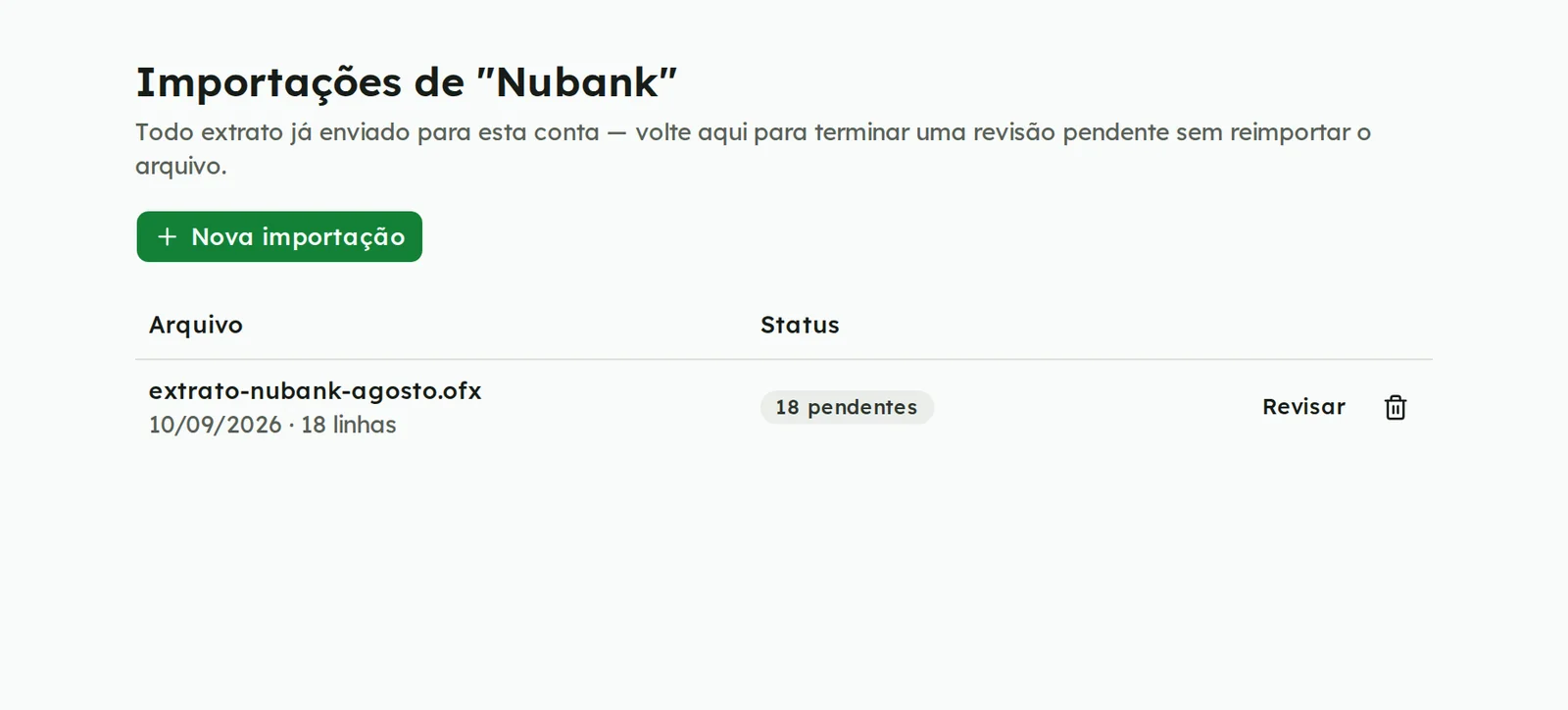
Cada importação pertence a uma conta. Abra a conta (por exemplo, o Nubank) e vá em Importações. Clique em Nova importação e escolha o arquivo.
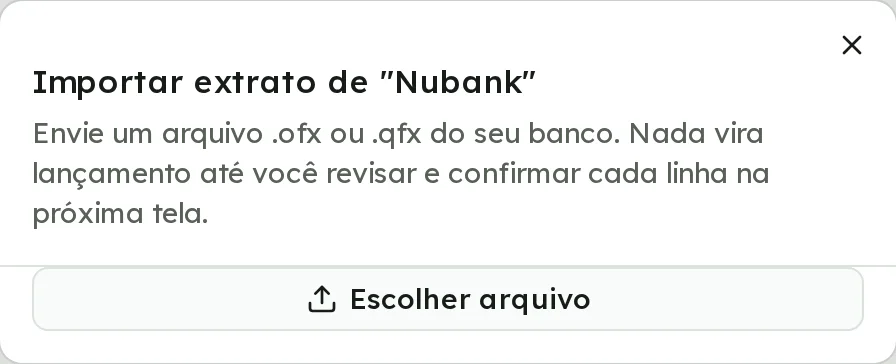
Nada vira lançamento ainda. Primeiro você revisa.
2. Revise o que o ColabFinance já entendeu
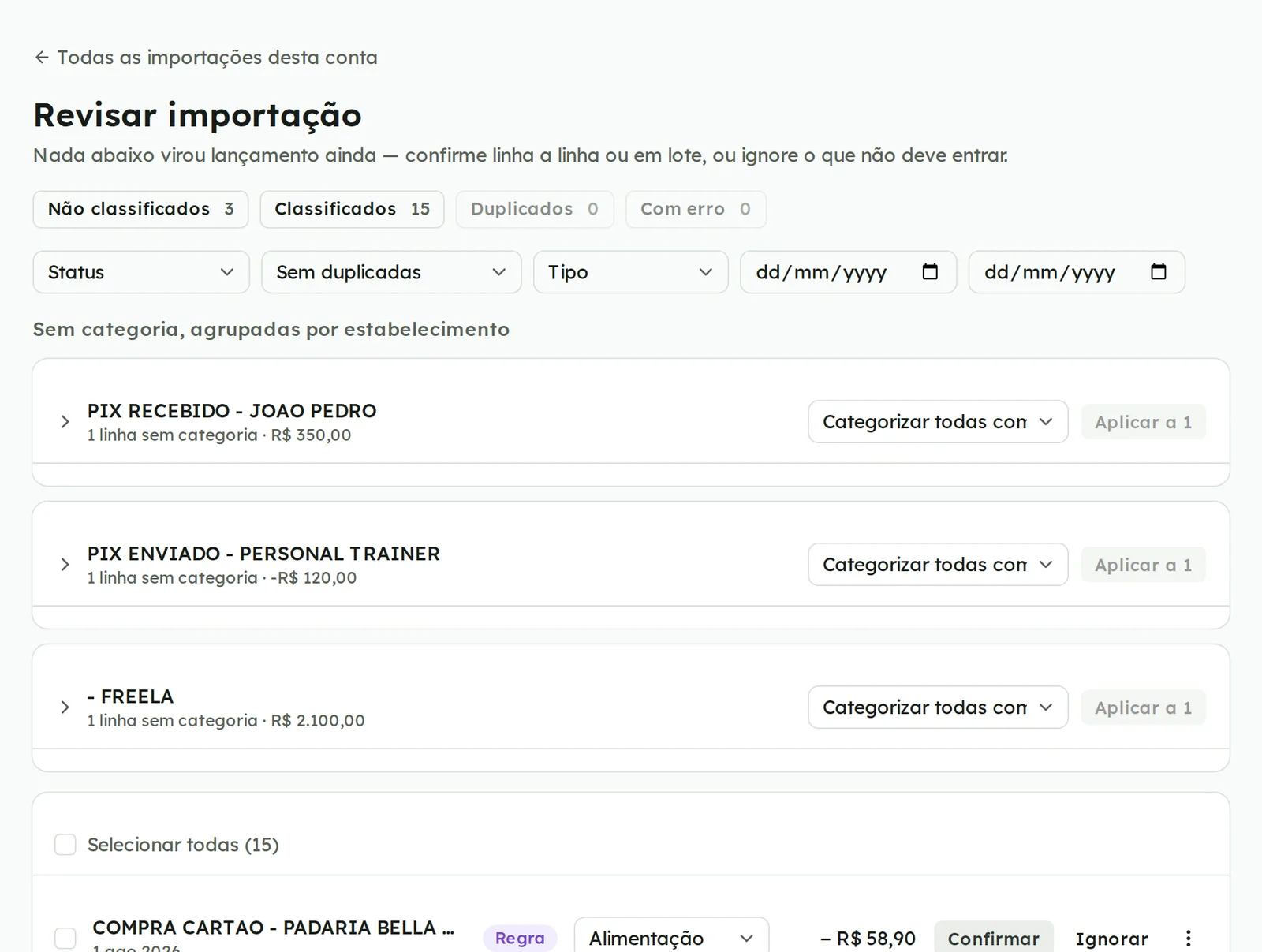
A tela de revisão separa as linhas em abas: Não classificados, Classificados, Duplicados e Com erro. Linhas repetidas — de um período que você já importou, por exemplo — caem em Duplicados e ficam de fora.
As linhas sem categoria aparecem agrupadas por estabelecimento. Se você tem cinco compras na mesma padaria, categoriza as cinco de uma vez com Categorizar todas com.
3. Deixe as regras trabalharem
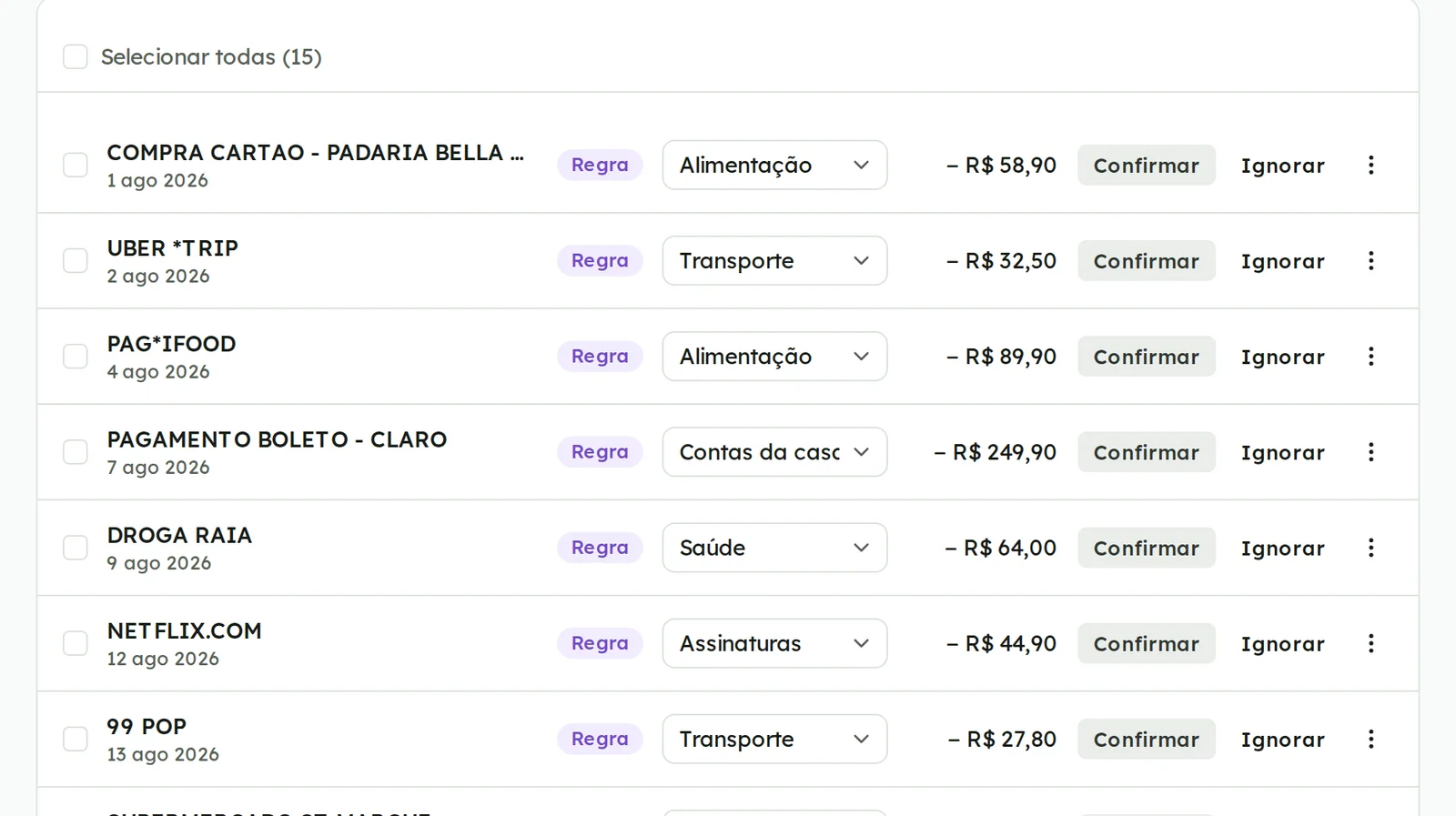
Repare nas etiquetas ao lado da categoria de cada linha:
| Etiqueta | De onde veio a categoria |
|---|---|
| Regra | Uma regra de estabelecimento (sua ou do ColabFinance) |
| Histórico | Um palpite baseado em como você classificou antes |
| Manual | Você escolheu na mão agora |
Quando você classifica uma linha, o ColabFinance pergunta: "Sempre classificar este estabelecimento como esta categoria?" Clique em Criar regra e, no próximo extrato, aquele estabelecimento já chega classificado.
4. Confirme
Você pode Confirmar linha a linha ou marcar Selecionar todas e confirmar em lote. Transferências entre as suas contas, estornos e o que não deve entrar você Ignora. As linhas confirmadas viram lançamentos pagos, com data, valor e categoria — e já aparecem na Visão Geral.
Dúvidas comuns
E se eu importar um período que se sobrepõe ao anterior? As linhas repetidas são marcadas como duplicadas e não entram de novo.
Posso parar a revisão no meio? Pode. A importação fica no histórico da conta com o número de linhas pendentes; é só voltar e clicar em Revisar.
E extrato de cartão de crédito? Funciona igual, e ainda monta as faturas sozinho — veja o tutorial "Fatura do cartão de crédito sem susto".
Comentários
Conteúdo exclusivo para quem está logado
Crie uma conta gratuita no ColabFinance para ler este conteúdo por inteiro.